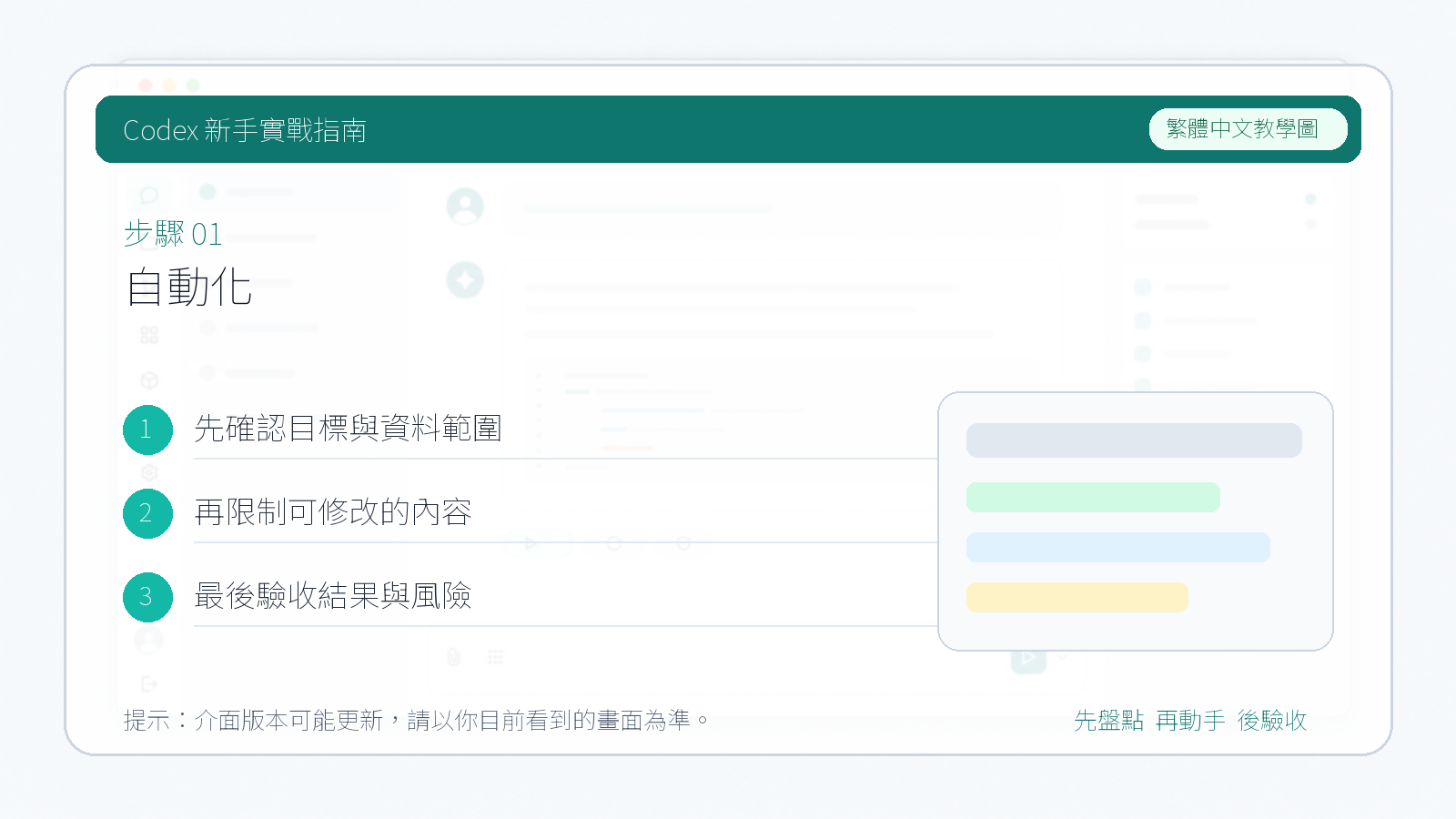
自動化
約 844 字大約 3 分鐘
自動化
這一節介紹 Codex 中的 Automation。如果說 Skill 更關注“怎麼做”,那麼 Automation 更關注“什麼時候自動去做”。
最後核對
官方資料最後核對日期:2026-05-27。本文參考 Using Codex with your ChatGPT plan 與 Codex use cases。不同客戶端、工作區方案和權限設定下,自動化入口和可選項可能會有所不同。
當一個工作流已經足夠穩定、而且會重複發生時,就可以考慮把它交給 Automation,在後臺按計劃觸發,而不是每次都手動發起。
適合自動化的任務包括:
- 定期檢查文件死鏈
- 每週整理一次 issue 或 PR 摘要
- 每天彙總 failing CI
- 在固定時間提醒補覆盤或更新文件
可以怎麼理解自動化
一個自動化任務通常至少會包含三部分:
- 目標物件
它對應哪個專案、倉庫或執行緒。 - 觸發時機
比如固定時間、固定間隔,或者稍後回到當前任務繼續跟進。 - 執行內容
也就是讓 Codex 到時具體去完成什麼。
常見使用流程
在支援 Automations 的介面裡,你通常會經歷類似下面的流程:
- 選擇對應的專案、倉庫或當前執行緒。
- 設定執行時間或執行週期。
- 寫清楚自動化任務本身的目標、輸出格式和邊界。
- 儲存後觀察第一次執行結果,再決定是否長期保留。
這裡最容易被忽略的一點是:自動化 prompt 要儘量寫成”自包含”的任務說明。不要預設它會記得你之前說過什麼,最好把檢查範圍、輸出格式和驗證要求寫完整。
❌ 不夠自包含的寫法:
請檢查一下文件裡的連結有沒有問題。✅ 推薦的寫法:
請檢查 docs/ 目錄下所有 .md 檔案中的外部連結是否有效。

檢查範圍:僅檢查以 http:// 或 https:// 開頭的連結,忽略錨點和相對路徑。
輸出格式:按”檔案路徑 | 行號 | 連結 | 狀態”列出失效連結;全部正常時輸出”全部連結正常”。
驗證方式:對每個連結發起 HEAD 請求,超時 5 秒視為失效。
限制:不修改任何檔案,不建立新檔案。
兩者的區別在於:第一種每次觸發時 Codex 都要靠猜測來填補缺失的細節,結果容易不穩定;第二種把邊界、格式、驗證方式都寫明白了,無論在哪次執行、哪個上下文裡,行為都是一致可預期的。
使用時的提醒
- 不同工作區裡的自動化能力可能並不完全一樣,有些支援專案級任務,有些更偏向提醒和跟進。
- 第一次設定時,建議先從低風險、只讀型任務開始。
- 如果自動化會寫檔案、訪問外部系統或觸發通知,最好先確認權限邊界和人工複核方式。